



Действия участников, которые желают принять участие в турнире на портале GoodGame.ru
Раздел №1. Прикрепление игровых аккаунтов к учетной записи на портале GoodGame.ru
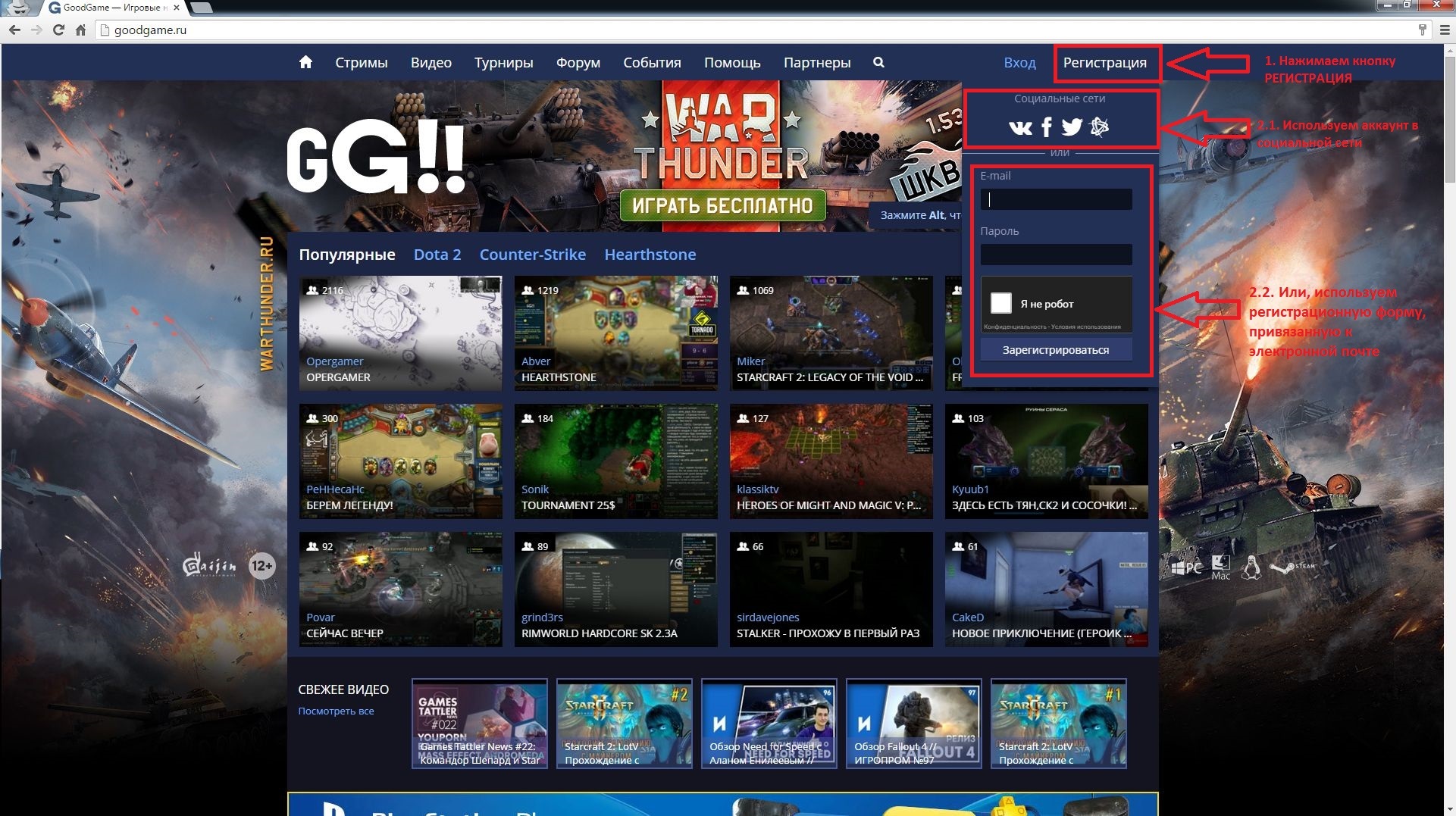
1. Регистрируемся на портале GoodGame.ru
1.1. Вы можете зарегистрироваться, используя социальные сети, либо используя форму регистрации через E-mail.
2. Входим в учетную запись на портале GoodGame.ru (Для этого необходимо нажать на свой ник.
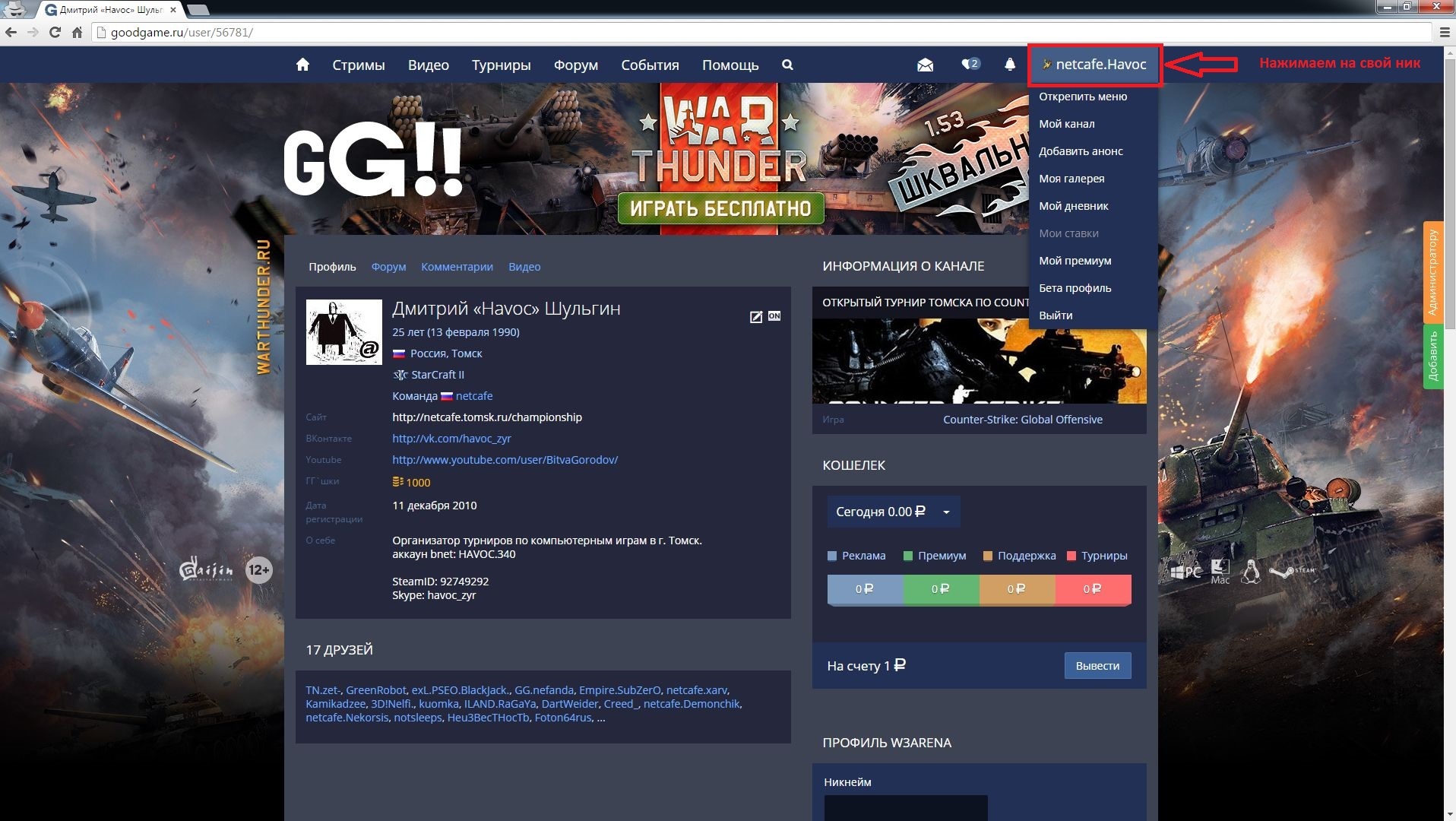
3. Привязка игрового аккаунта к учетной записи на портале
3.1. Профиль на W3ARENA
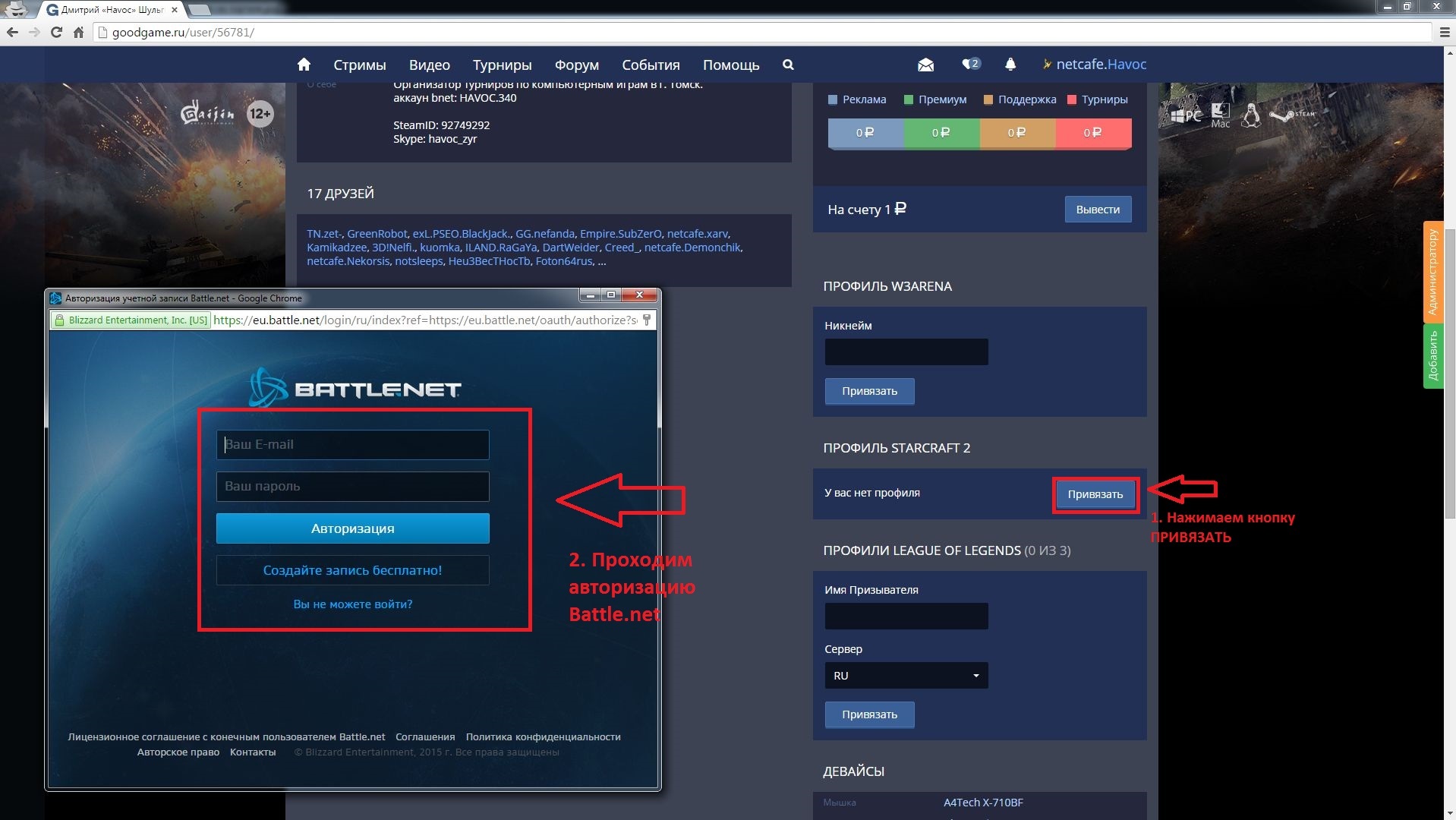
3.2. Профиль Battle.net (StarCraft 2)
3.2.1. Нажимаем кнопку привязать.
3.2.2. Открывается окно, в котором необходимо произвести авторизацию на портале battle.net
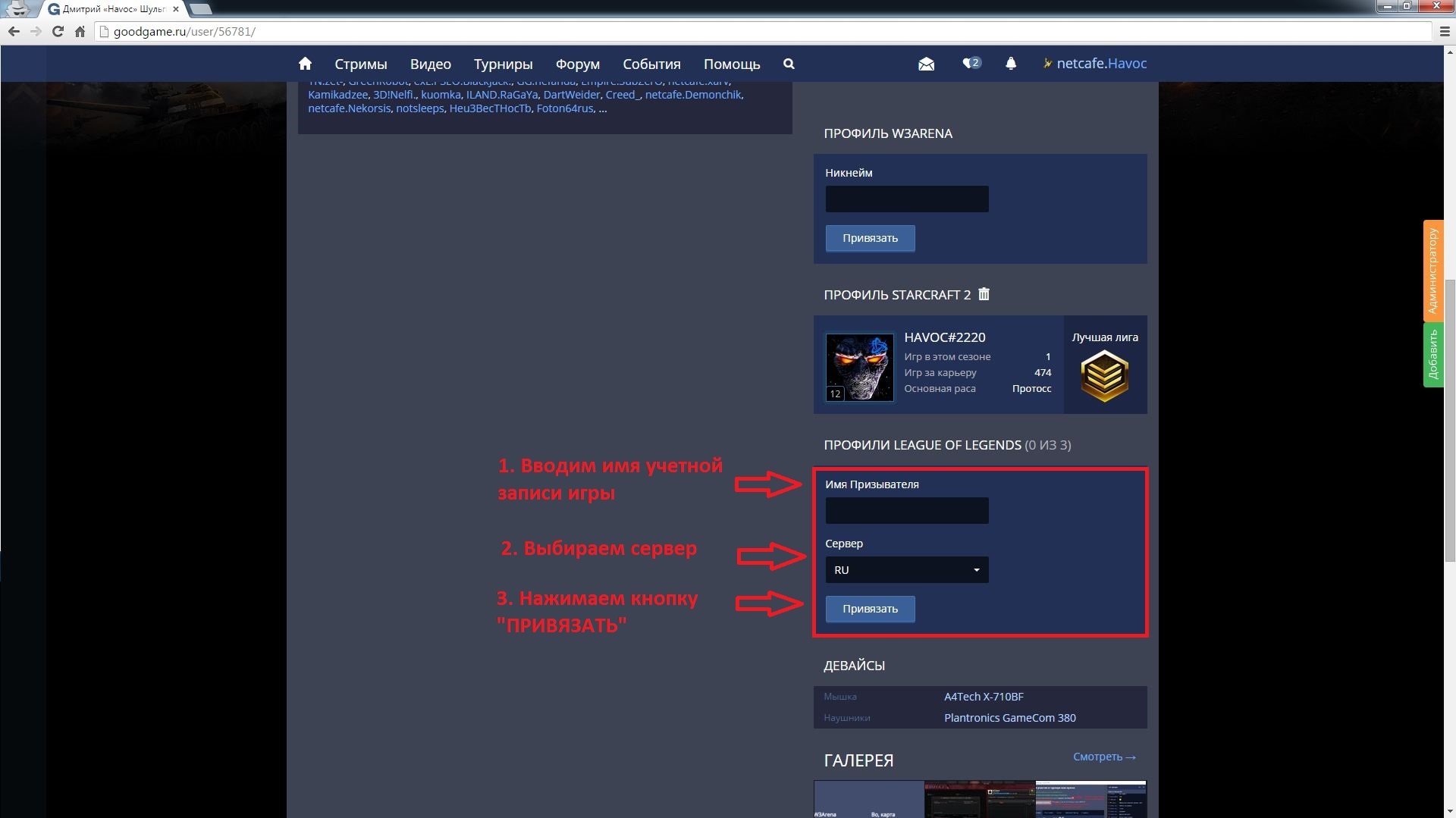
3.3. Профиль League of Legends
3.3.1. В поле "Имя призывателя" вводим логин учетной записи от игры, выбираем сервер и нажимаем кнопку "ПРИВЯЗАТЬ". Вы можете привязать до 3-х учетных записей на разных игровых серверах (RU / EUW / EUNE)
Раздел №2. Создание команды, для участия в командном турнире
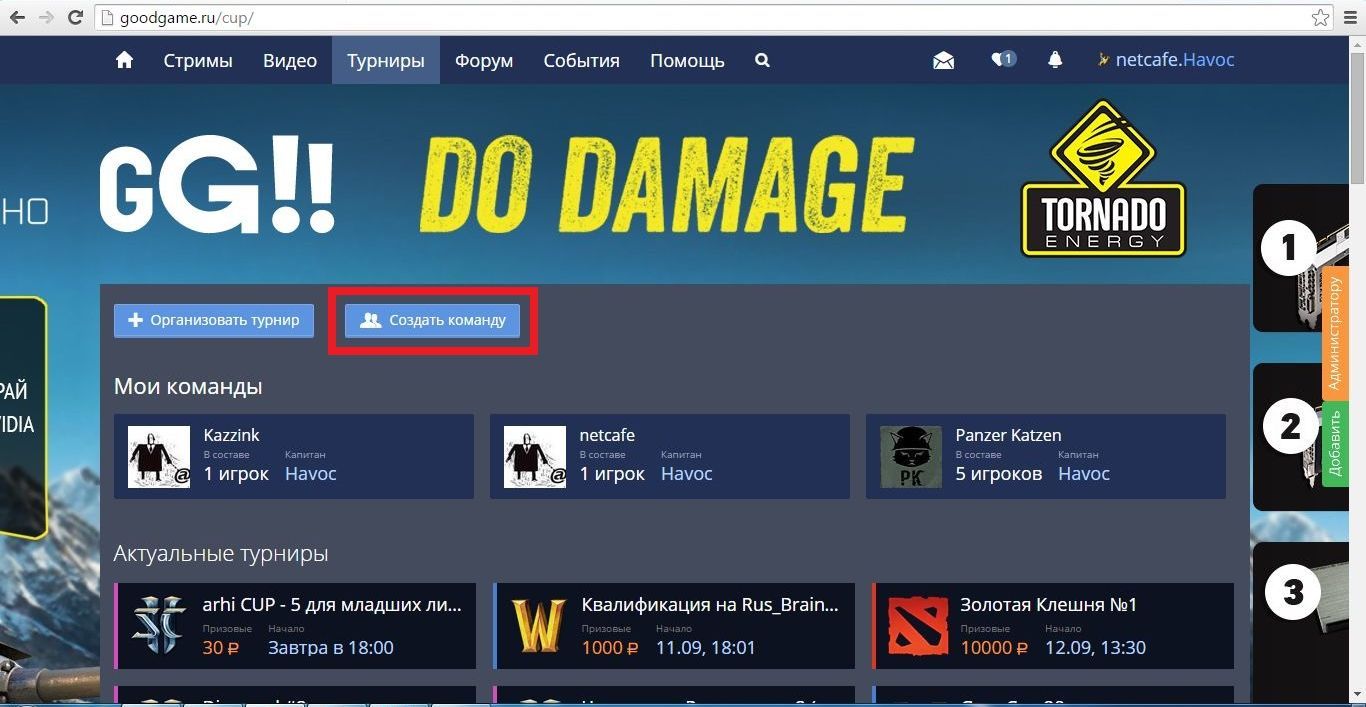
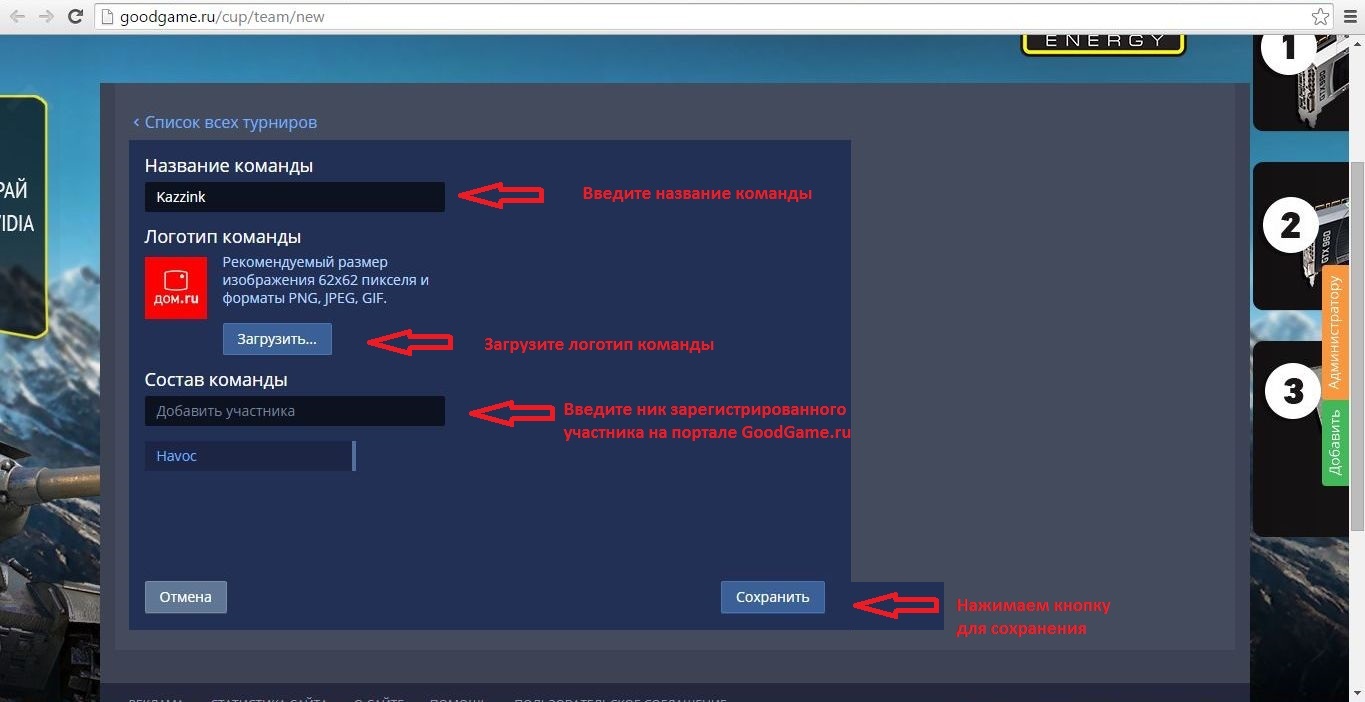
1. Капитан команды, заходит в раздел "ТУРНИРЫ" и нажимает кнопку "Создать команду".
2. Указываем желаемое название команды и логотип. Нажимаем кнопку "СОХРАНИТЬ".
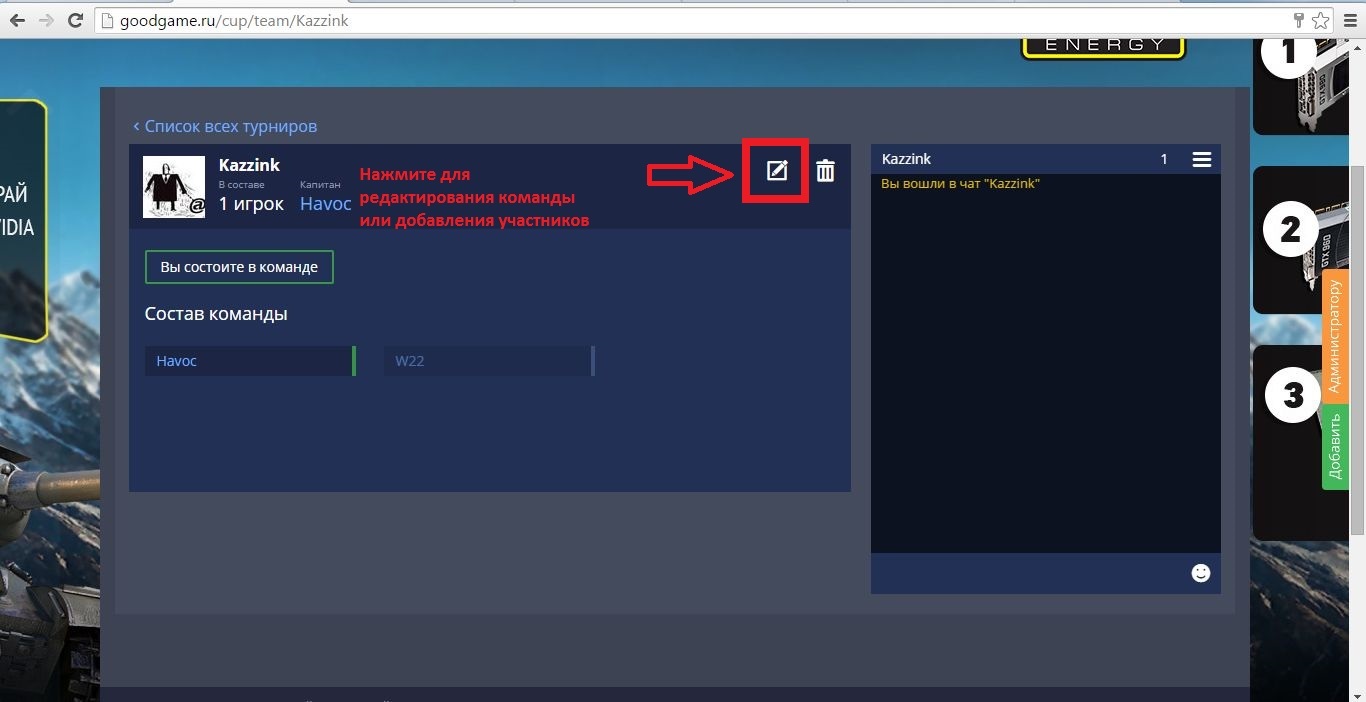
 3. Появляется созданная команда. Для добавления участников нажимаем кнопку "Редактировать" и в поле добавить участника вписываем ник участника или его ID на портале GoodGame.ru.
4. После чего участнику придет оповещение о том, что его пригласили в команду. Участник должен его подтвердить.
ВНИМАНИЕ!
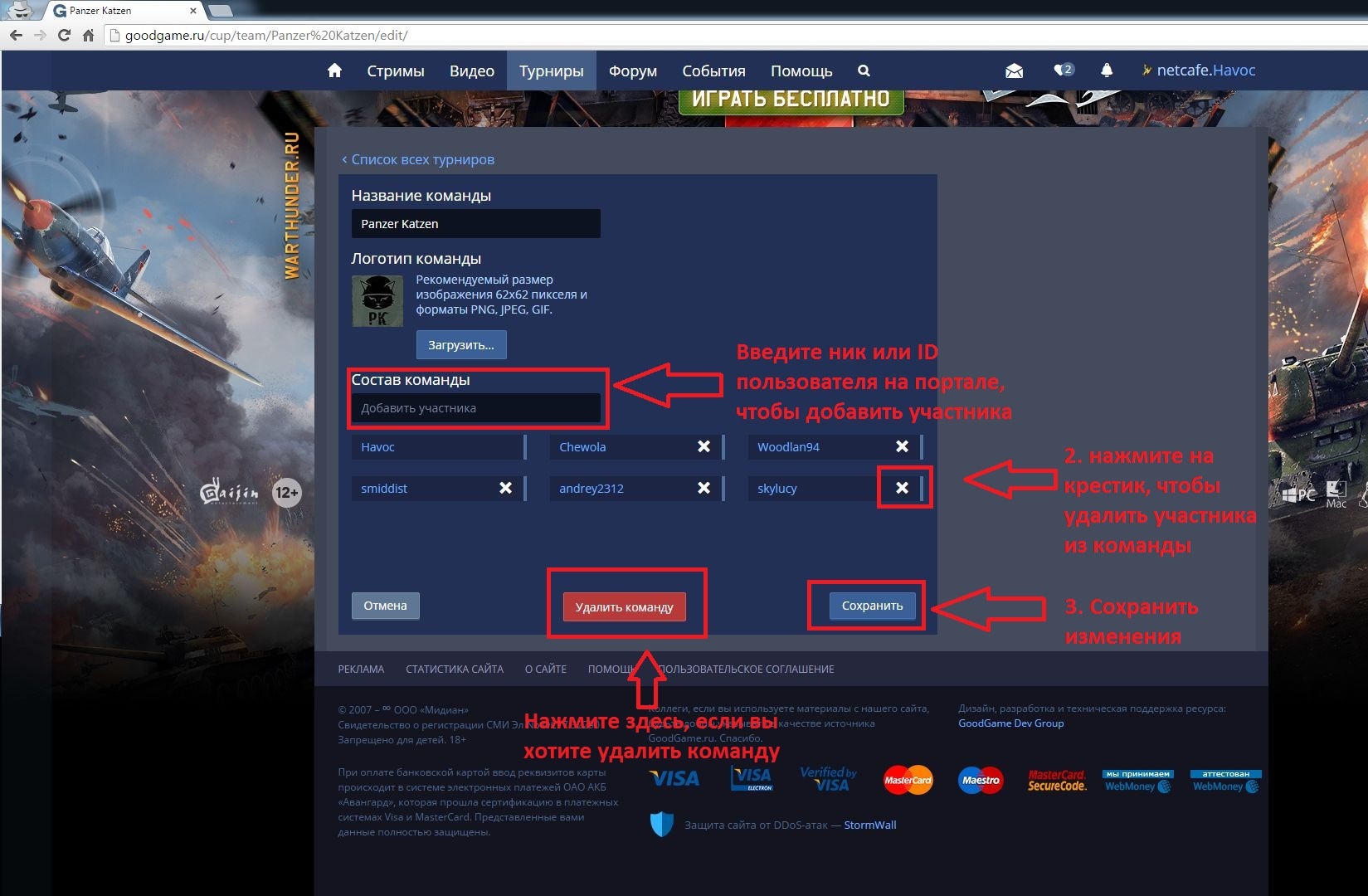
Вы можете в любой момент добавить новых участников. или удалить старых
В команде может находиться от одного до бесконечности участников. Один участник может одновременно состоять в разных командах, однако одновременно он может принять участие в конкретном турнире только в составе одной команды.
Раздел №3. Регистрация команды на турнир. В случае, если это командный турнир
Регистрацию на турнир производит капитан команды
1. Заходим в турнир.
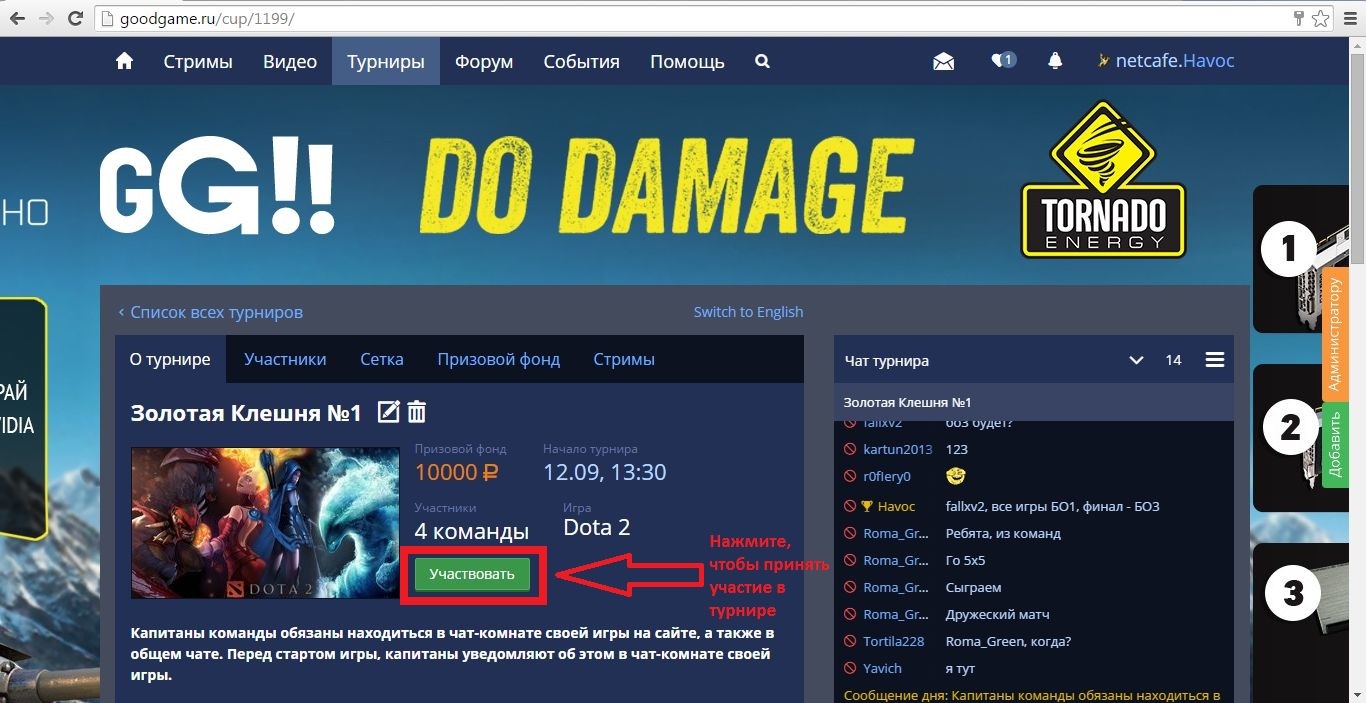
2. Нажимаем кнопку "Участвовать". Если вы не залогинились на сайте, вам предложат это сделать.
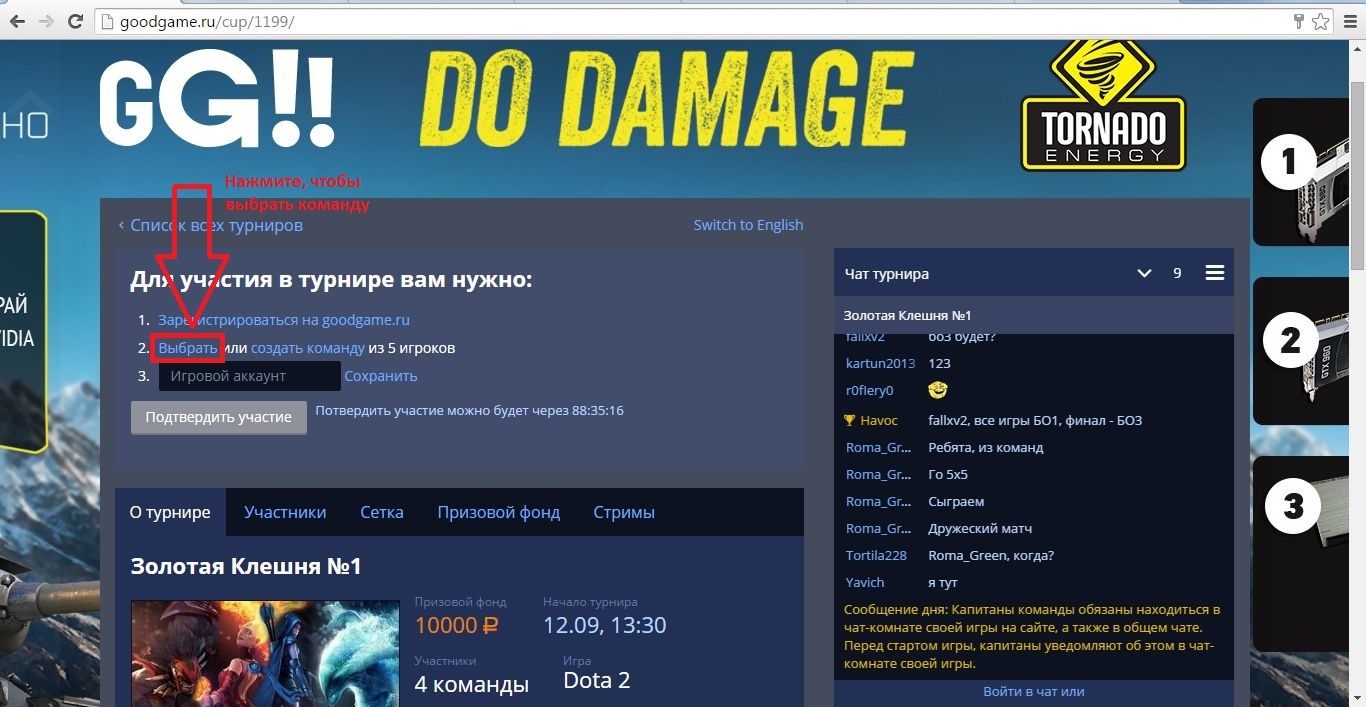
3. Нажимаем кнопку "Выбрать", для того что бы выбрать команду, которая будет участвовать в турнире
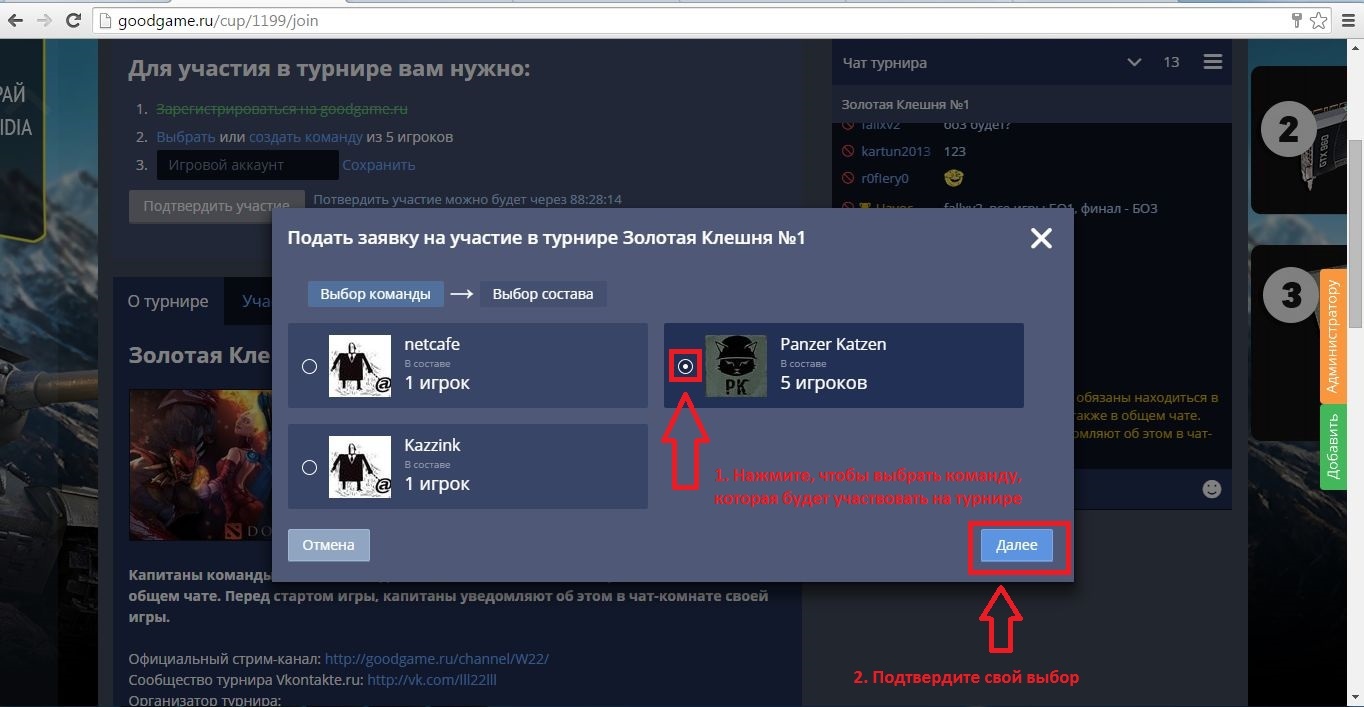
 4. Из предложенного списка выбираем команду, которая будет участвовать на турнире. Нажимаем кнопку "ДАЛЕЕ".
5. Из предложенного списка участников, выбираем тех, кто примет участие в данном турнире. Нажимаем кнопку "Подтвердить".
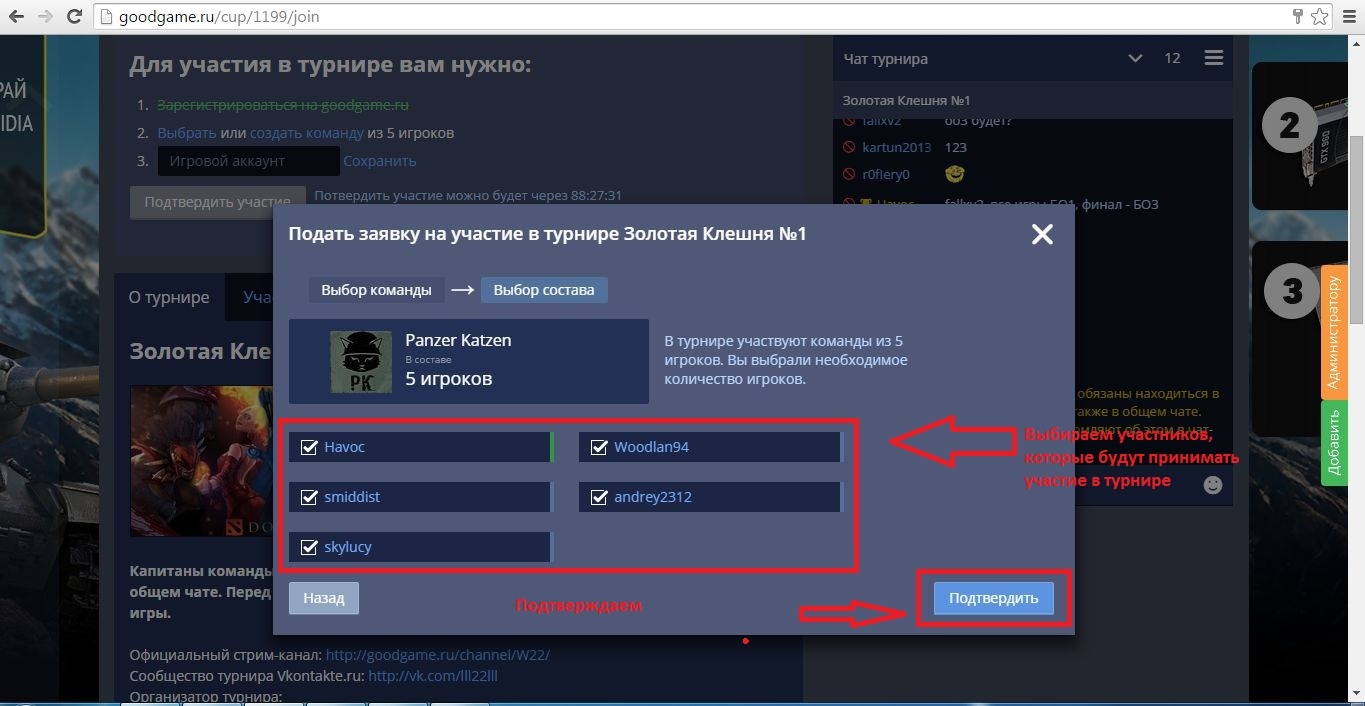
!!! Внимание: данный состав участников будет принимать участие в турнире. Другие команды уже не смогут заявить данных участников. Призовые будут начисляться тем участникам, которые были заявлены. В случае если вы хотите изменить состав заявленных участников, вам необходимо отказаться от участия в турнире и заново выполнить пункты 2-6.
(!) 6. В зависимости от выбранной игровой дисциплины, вам может потребоваться указать дополнительные данные для участия в турнире (например SteamID, если вы принимаете участие в турнире по DOTA 2)
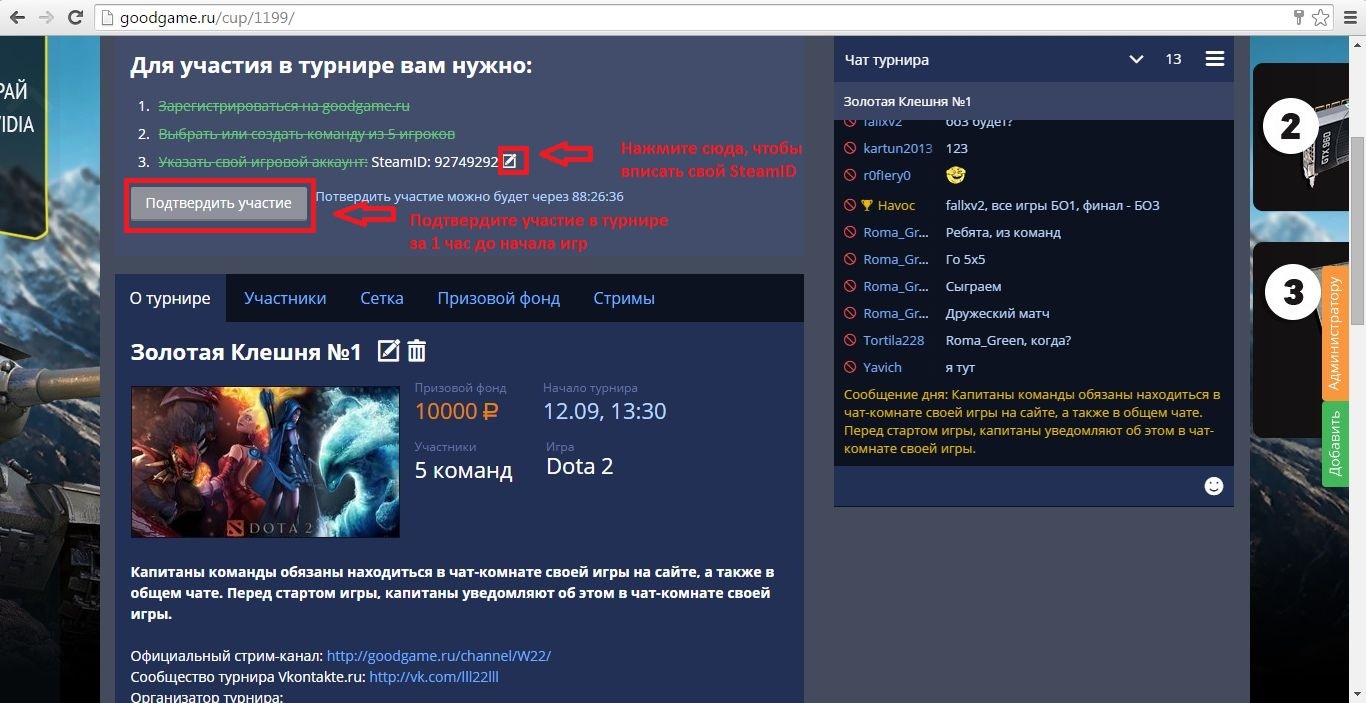
7. За 1 час до начала турнира, капитан команды нажимает кнопку "Подтвердить участие".
!!!ВНИМАНИЕ!!! После подтверждения участия в турнире, изменить состав команды будет невозможно, а, соответственно, в случае выигрыша - денежные средства будут зачислены на аккаунты тех участников, которые были указаны в пункте 5.
Раздел №4. Регистрация участника на турнир. В случае, если это одиночный турнир
1. Заходим в турнир.
2. Нажимаем кнопку "Участвовать". Если вы не залогинились на сайте, вам предложат это сделать.
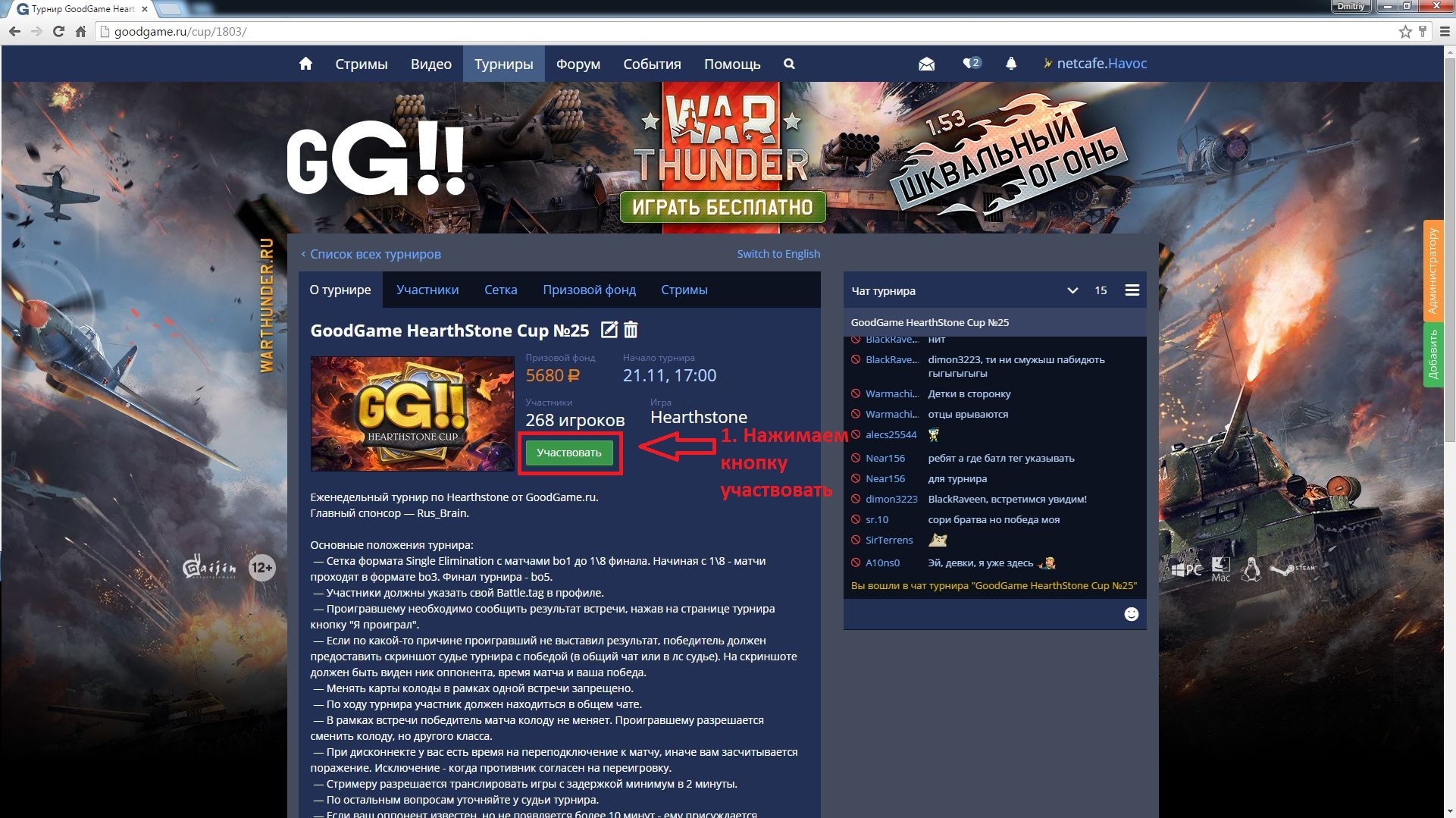
(!) 3. В зависимости от выбранной игровой дисциплины, вам может потребоваться указать дополнительные данные для участия в турнире (например SteamID, если вы принимаете участие в турнире по DOTA 2)
4. За 1 час до начала турнира, участник нажимает кнопку "Подтвердить участие".
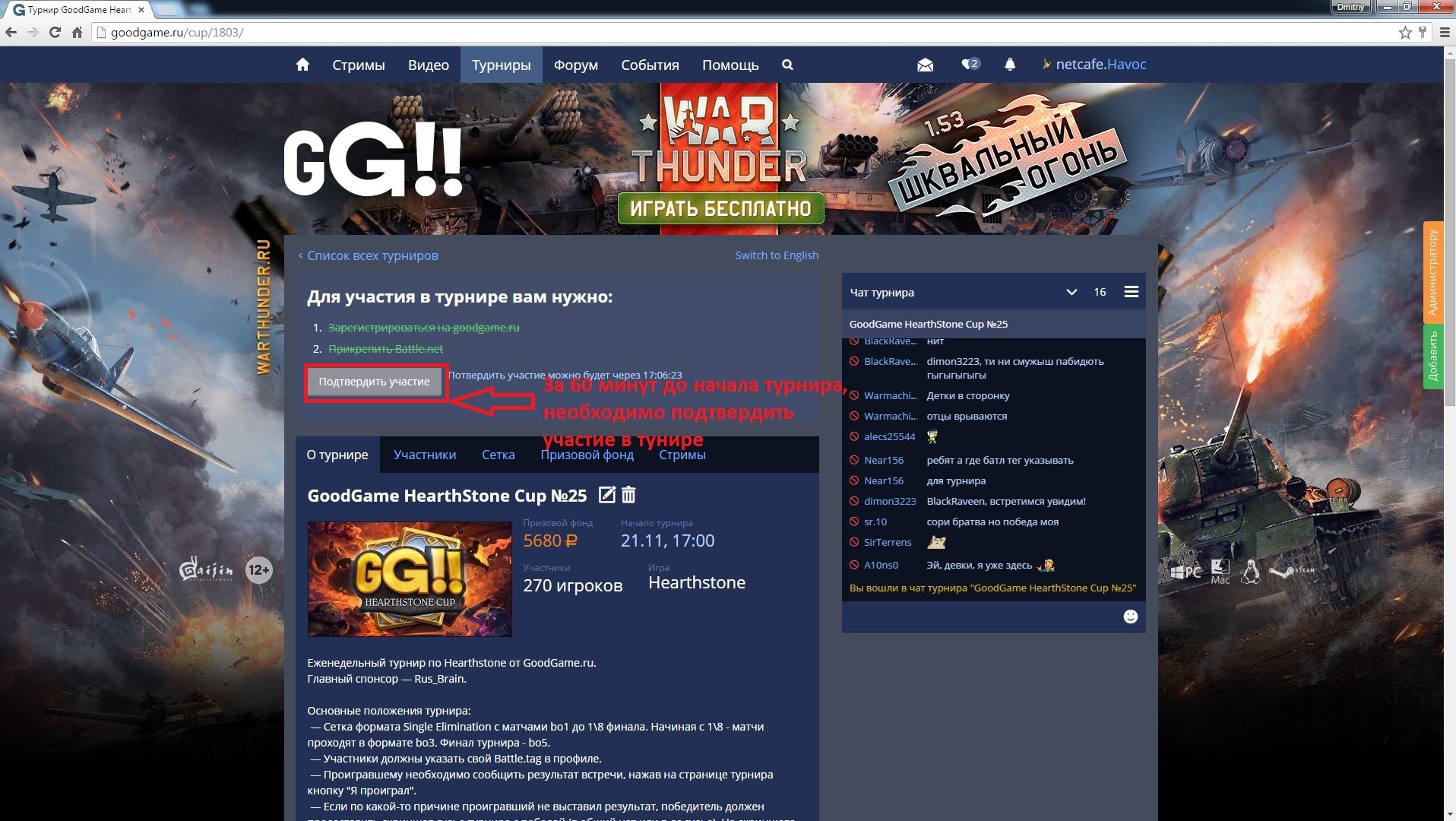
Раздел №5. Действие участников во время турнира
1. В указанное время начала турнира организатор сформирует сетку. На создание сетки может уйти некоторое время, зависимости от сложности турнира (обычно 3-5 минут). За это время, организаторы выставляет: формате сетки, количество личных встреч между участниками и карты, которые будут использоваться на турнире (в зависимости от дисциплины)
2. Во время турнира Капитан команды/Участник ОБЯЗАН находиться в общем чате турнира, а также в чат-комнате встречи. Все переговоры между противниками проходят в чат-комнате встречи.
!!!ВНИМАНИЕ!!! В случае если команды/участники не могут найти друг друга в игре, или противник не отвечает, или имеются другие разногласия – необходимо пригласить судью в чат-комнату для фиксации события. Для исключения недоразумений – не выходите из комнаты до тех пор, пока не будет проставлен результат встречи, либо связаться с судьей в общем чате турнира.
3. В случае, если вы проиграли необходимо нажать кнопку "ПРОИГРАЛ". Если вы одержали победу, а противник не нажимает кнопку, необходимо связаться с судьей через чат, послав приватное сообщение и прояснить данный момент, а также выслать скриншот победы из игры.
Раздел №6. Вывод денежных средство с кошелька
Войдите в свой профиль на сайте
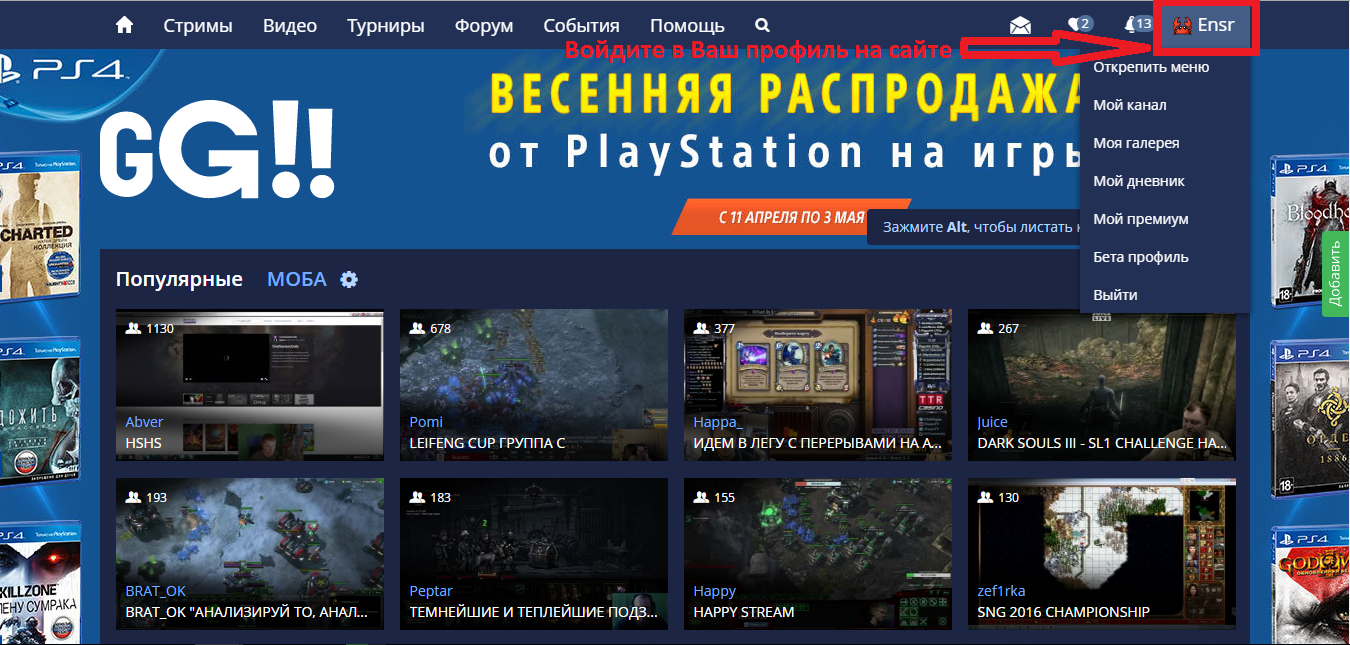
1. Привязка номера телефона аккаунту
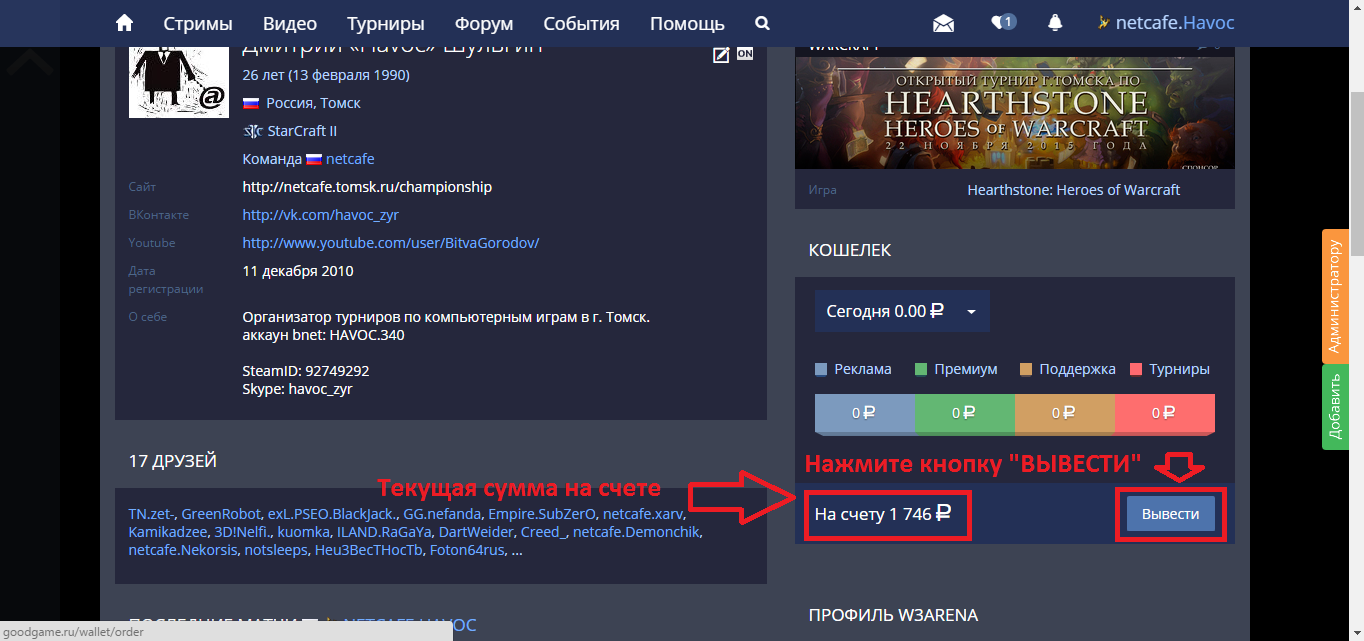
1.1. В разделе «КОШЕЛЕК» будет указана текущая сумма на вашем счету
1.2. Для того, что бы вывести сумму, вы должны привязать свой номер телефона к профилю
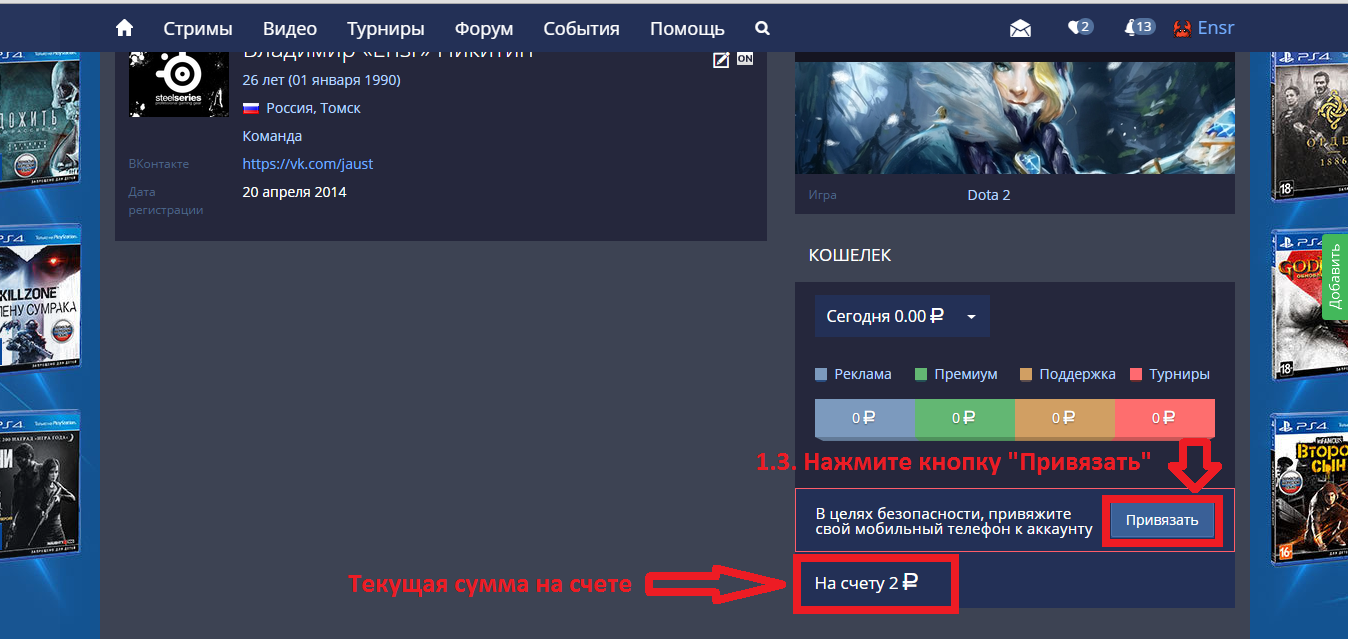
1.3. Нажмите кнопку «ПРИВЯЗАТЬ»
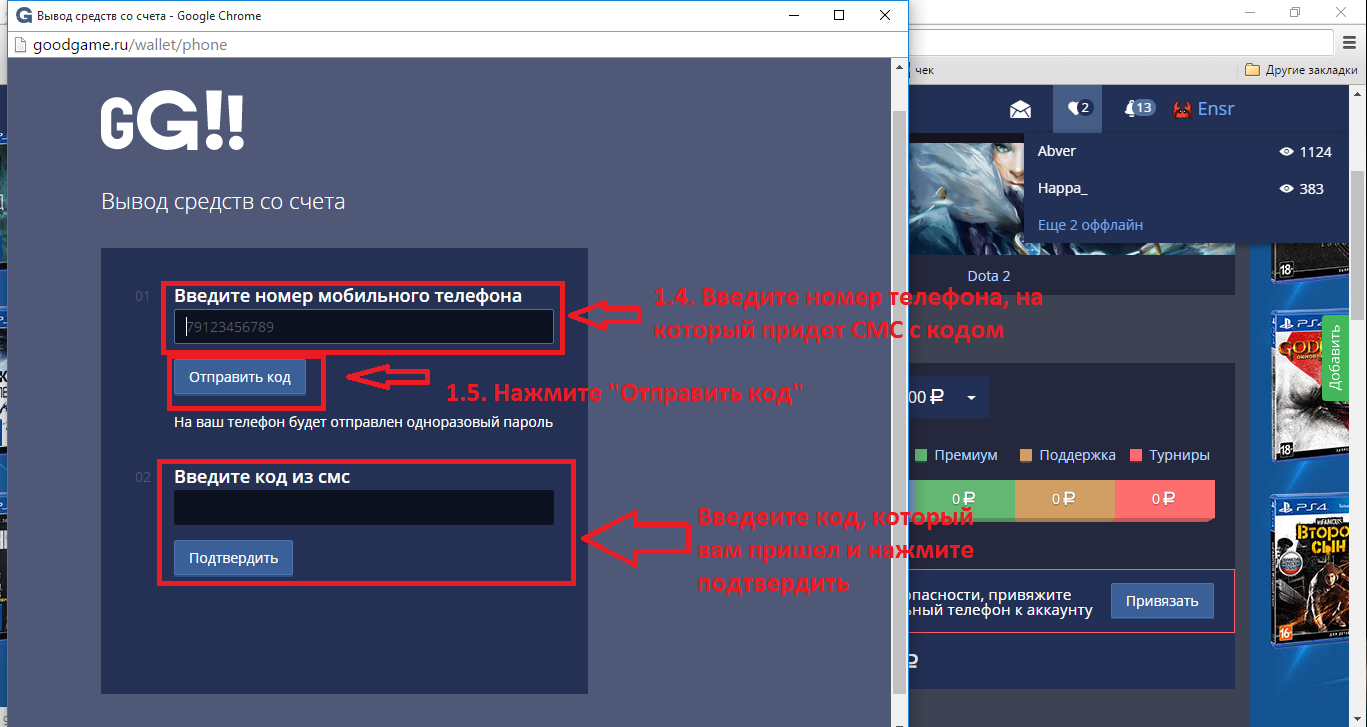
1.4. Введите номер мобильного телефона
1.5. Нажмите кнопку «ОТПРАВИТЬ КОД»
Вам на телефон придет СМС с кодом, данный код необходимо ввести для подтверждения привязки телефона к профилю
(!) Внимание, если код не приходит, подождите некоторое время, иногда могут возникнуть задержки с доставкой сообщения. Если код всё равно не приходит, свяжитесь с администрацией портала
1.6. После подтверждения, закройте данное окно
2. Вывод денежных средств
Нажмите кнопку «ВЫВЕСТИ» (Возможно, вам будет необходимо обновить страницу)
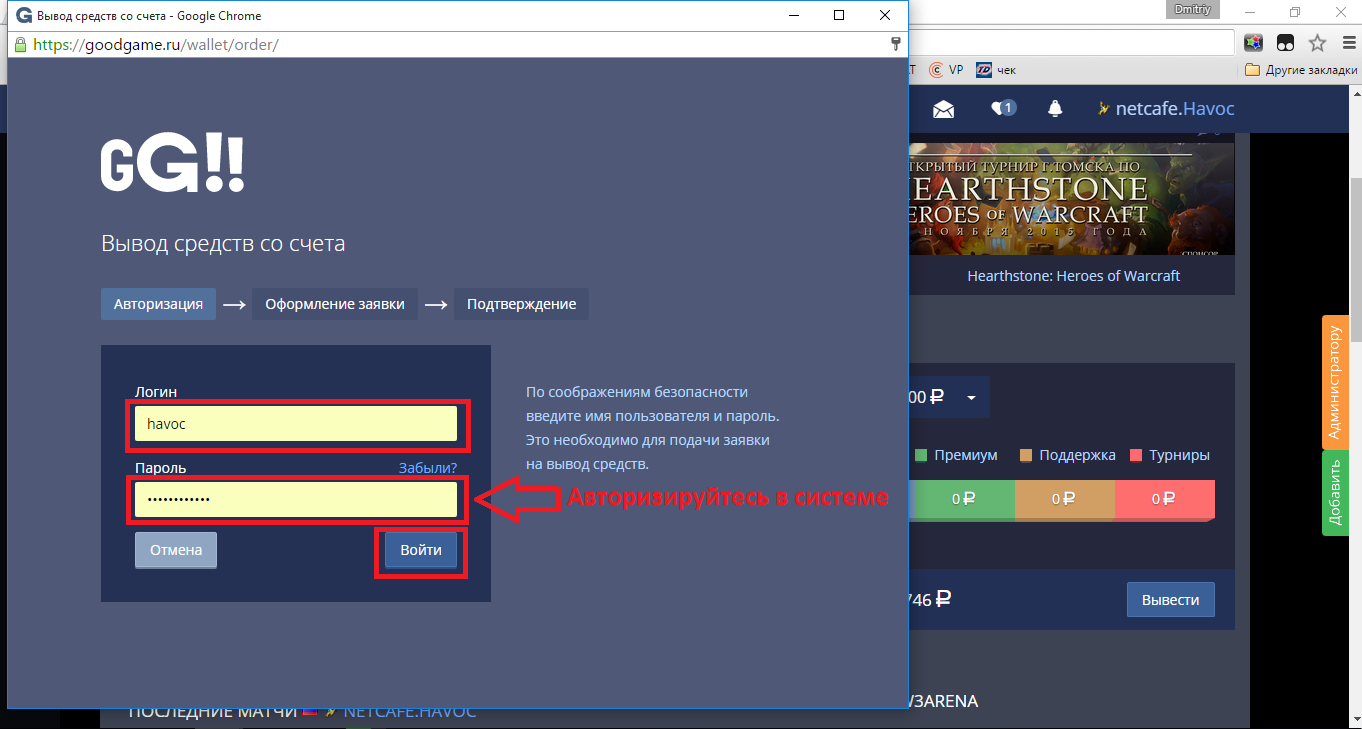
2.1. Введите логин и пароль от профиля
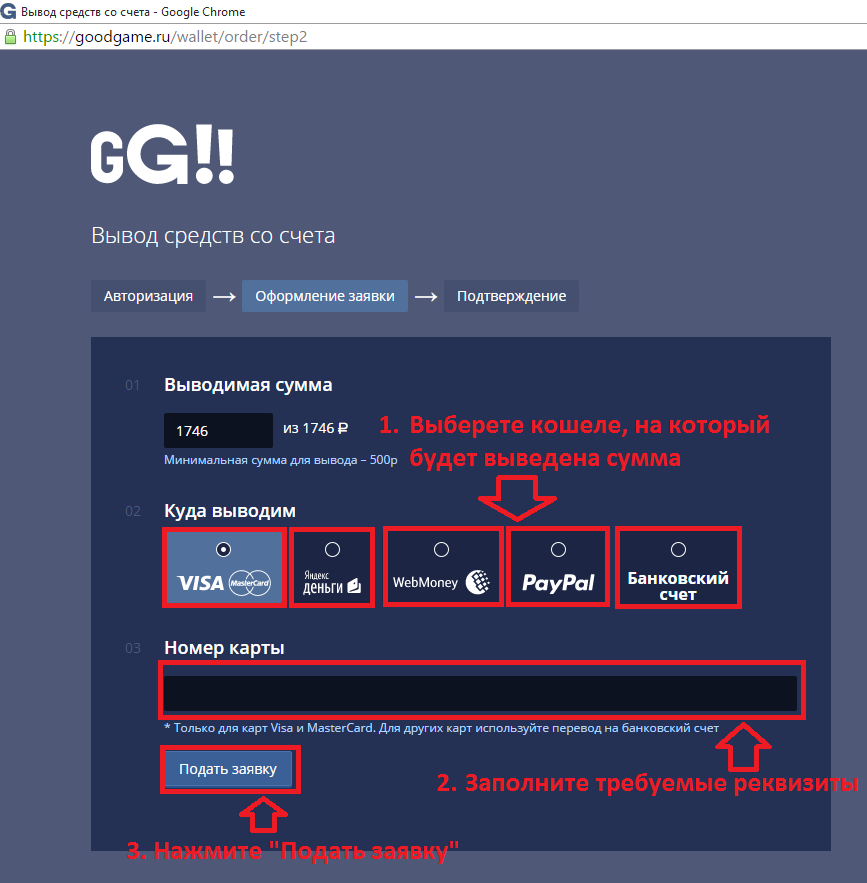
2.2. Введите сумму, которую необходимо вывести. Внимание: минимальная сумма для вывода 500 рублей
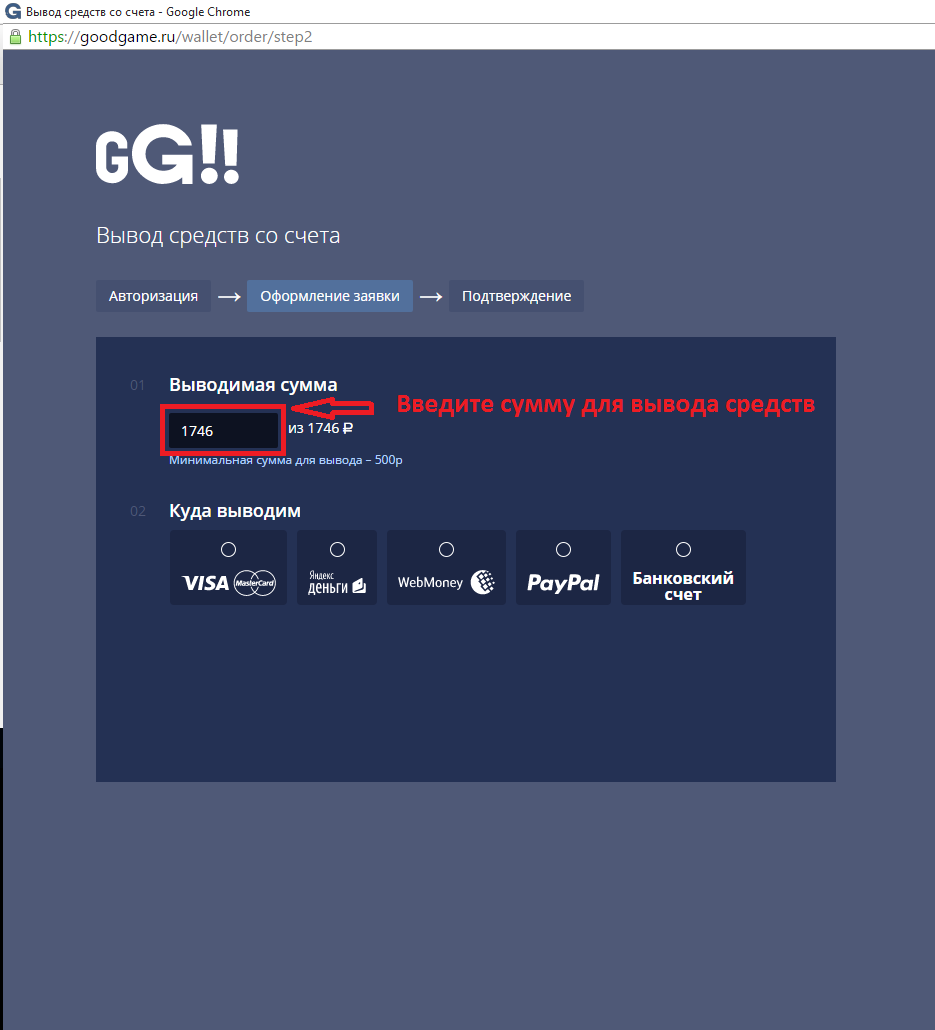
2.3. Выберите кошелек, на который необходимо вывести данную сумму и введите необходимые реквизиты
- i.Банковская карта VISA/MasterCrad
- ii.Кошелек Яндекс-Деньги
- iii.Кошелек WebMoney
- iv.Кошелек PayPal
- v.Банковский счет
2.4. Нажмите кнопку «ПОДАТЬ ЗАЯВКУ»
Денежная сумма будет зачислена на ваш счет в первую неделю месяца.
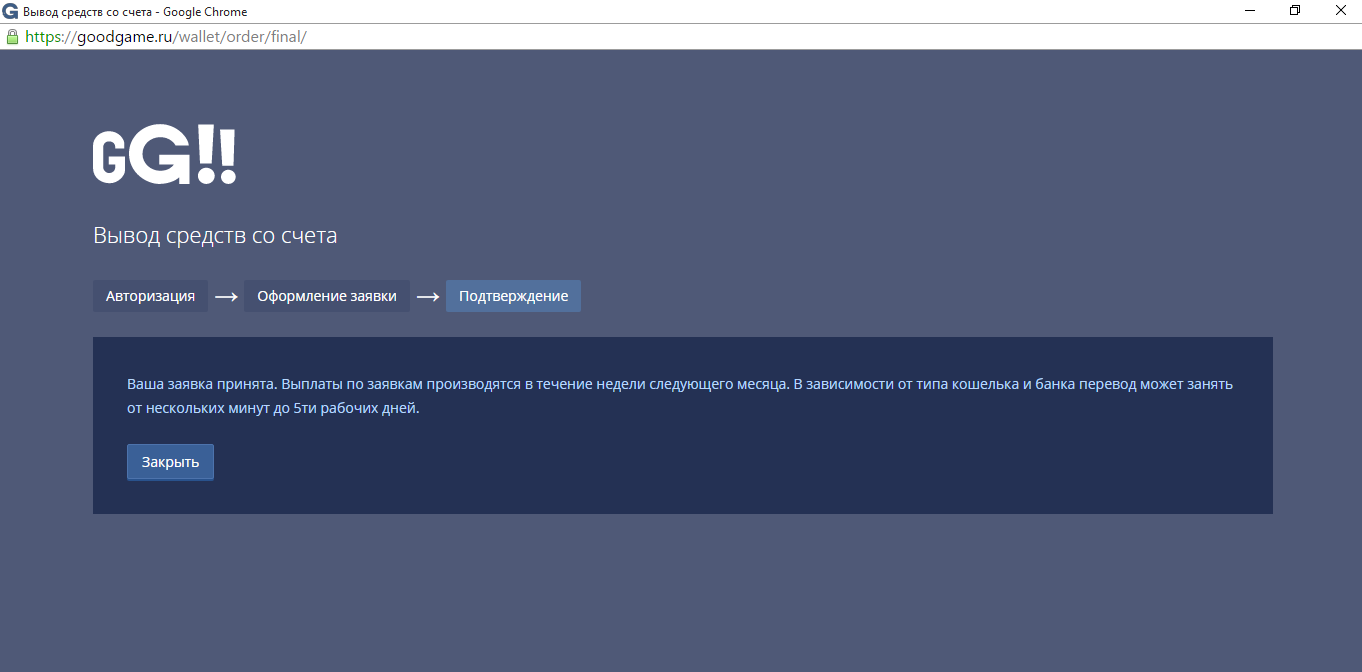
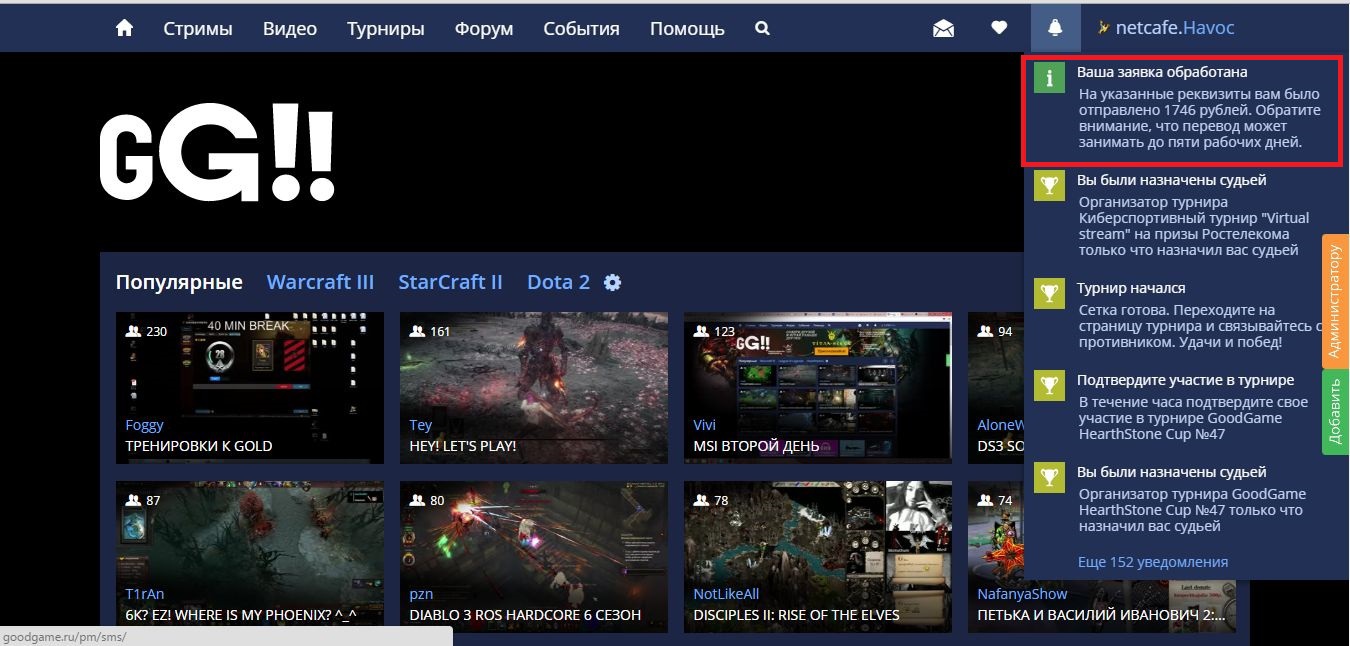
Как только заявка будет обработана, вы получите данное уведомление: